Ouvrir des partitions MusicXML et MuseScore sur Android
Partitoria importe les fichiers MusicXML (.musicxml et .xml), les fichiers MXL compressés et les partitions MuseScore (.mscx et .mscz). Vous pouvez vérifier les pages avant de les enregistrer, puis lire la partition gratuitement.
Télécharger sur Google PlayUn exemple pour flûte et piano
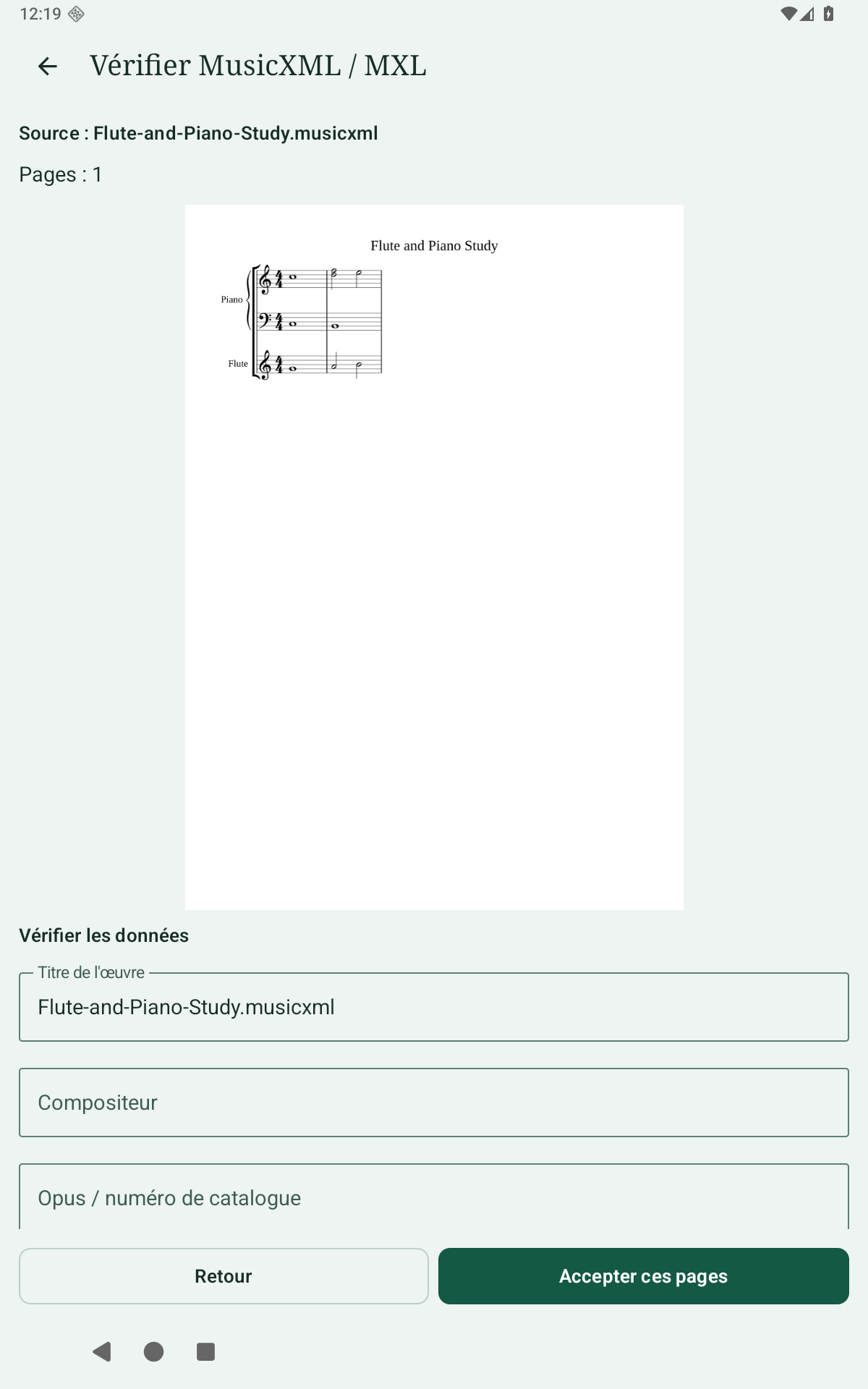
Dans Partitoria 1.11.1, nous avons sélectionné Flute-and-Piano-Study.musicxml dans le sélecteur de fichiers Android. L’aperçu affichait une page avec deux portées de piano et une portée de flûte. Nous avons validé la page, puis rouvert l’étude depuis la bibliothèque. Nous avons également rouvert Morning-Scale.mscx, un exemple distinct au format MuseScore.
Que vérifier avant de jouer ?
Lors de l’ajout d’une partition, sélectionnez le fichier et examinez l’aperçu. Comparez les parties, les indications écrites et les tournes avec votre édition. Partitoria met la musique en page pour la lecture. Les sauts de page peuvent donc différer de ceux de votre logiciel de notation. Le fichier source reste disponible à l’exportation.
Si le résultat ne vous convient pas
Conservez votre original. Si un fichier ne s’ouvre pas, essayez de l’exporter à nouveau en MusicXML depuis le logiciel qui l’a créé. Pour retrouver exactement les espacements et les sauts de page de votre édition, exportez-la en PDF depuis ce logiciel.
Questions de musiciens
- Comment ouvrir un fichier MusicXML compressé ?
- Sélectionnez directement le fichier .mxl. Lors de notre essai, Flute-and-Piano-in-D.mxl a donné un aperçu de ses pages.